วิธีย้ายข้อมูลจาก iPhone ไป Android เครื่องใหม่ 2026 ทำได้ทั้งแบบใช้สายและไร้สาย - iT24Hrs
คุณอยู่ที่: หน้าหลัก › บทความไอที 24 ชั่วโมง › วิธีย้ายข้อมูลจาก iPhone ไป Android เครื่องใหม่ 2026 ทำได้ทั้งแบบใช้สายและไร้สาย
วิธีย้ายข้อมูลจาก iPhone ไป Android เครื่องใหม่ 2026 การเปลี่ยนจาก iPhone ไปใช้สมาร์ตโฟน Android เครื่องใหม่ไม่จำเป็นต้องเริ่มต้นทุกอย่างจากศูนย์ เพราะผู้ใช้สามารถย้ายข้อมูลสำคัญ เช่น รายชื่อผู้ติดต่อ รูปภาพ วิดีโอ ข้อความ ปฏิทิน แอปบางส่วน ไปยังเครื่องใหม่ได้ตั้งแต่ขั้นตอนการตั้งค่า ซึ่งมีอยู่ใน Android 17 ล่าสุด
วิธีที่ Android แนะนำคือการเชื่อมต่อ iPhone กับโทรศัพท์ Android ด้วยสาย เนื่องจากสามารถถ่ายโอนข้อมูลได้หลายประเภทกว่า แต่หากไม่มีสายที่รองรับ ก็สามารถย้ายข้อมูลแบบไร้สายผ่านแอป Android Switch ได้เช่นกัน
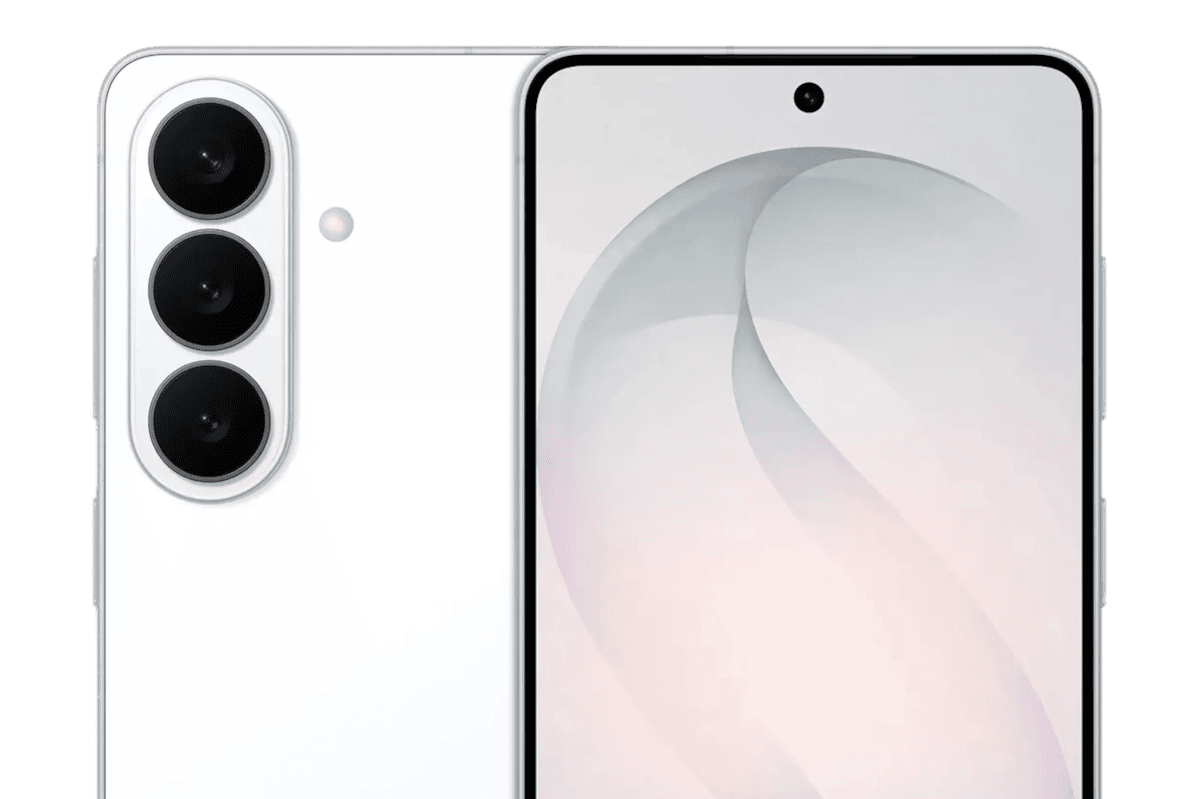
- เปิดเครื่อง iPhone และ Android ให้พร้อมใช้งาน
- ชาร์จแบตเตอรี่ของทั้งสองเครื่องให้เหลืออย่างน้อย 80%
- เตรียมสาย Lightning to USB-C หรือ USB-C to USB-C ตามพอร์ตของ iPhone
- เชื่อมต่ออินเทอร์เน็ตผ่าน Wi-Fi
- เตรียมบัญชี Google สำหรับใช้บน Android
- ตรวจสอบว่า Android เครื่องใหม่ยังอยู่ในขั้นตอนการตั้งค่าเริ่มต้น
Android ยังแนะนำให้ปิด FaceTime และ iMessage บน iPhone ก่อนย้ายเครื่อง เพื่อป้องกันปัญหาข้อความหรือการแจ้งเตือนบางส่วนยังถูกส่งไปยังระบบของ Apple
วิธีปิด FaceTime
ไปที่ การตั้งค่า > FaceTime > ปิด FaceTime
วิธีปิด iMessage
ไปที่ การตั้งค่า > ข้อความ > ปิด iMessage
วิธีย้ายข้อมูลจาก iPhone ไป Android ด้วยสาย
การย้ายข้อมูลด้วยสายเป็นวิธีที่ Android แนะนำ เพราะรองรับข้อมูลหลายประเภท รวมถึงข้อความและประวัติการสนทนาบางส่วน
ขั้นตอนที่ 1 เตรียม iPhone และ Android
เปิดเครื่องทั้งสองเครื่องและตรวจสอบว่าแบตเตอรี่มีอย่างน้อย 80% จากนั้นปิด FaceTime และ iMessage บน iPhone ให้เรียบร้อย
หากย้ายไปใช้โทรศัพท์ Samsung ขั้นตอนและหน้าจออาจแตกต่างออกไป โดยสามารถใช้ระบบ Samsung Smart Switch ซึ่งติดตั้งมาในอุปกรณ์ Samsung หลายรุ่นได้
ขั้นตอนที่ 2 เปิด Android และตั้งค่าเครื่องใหม่
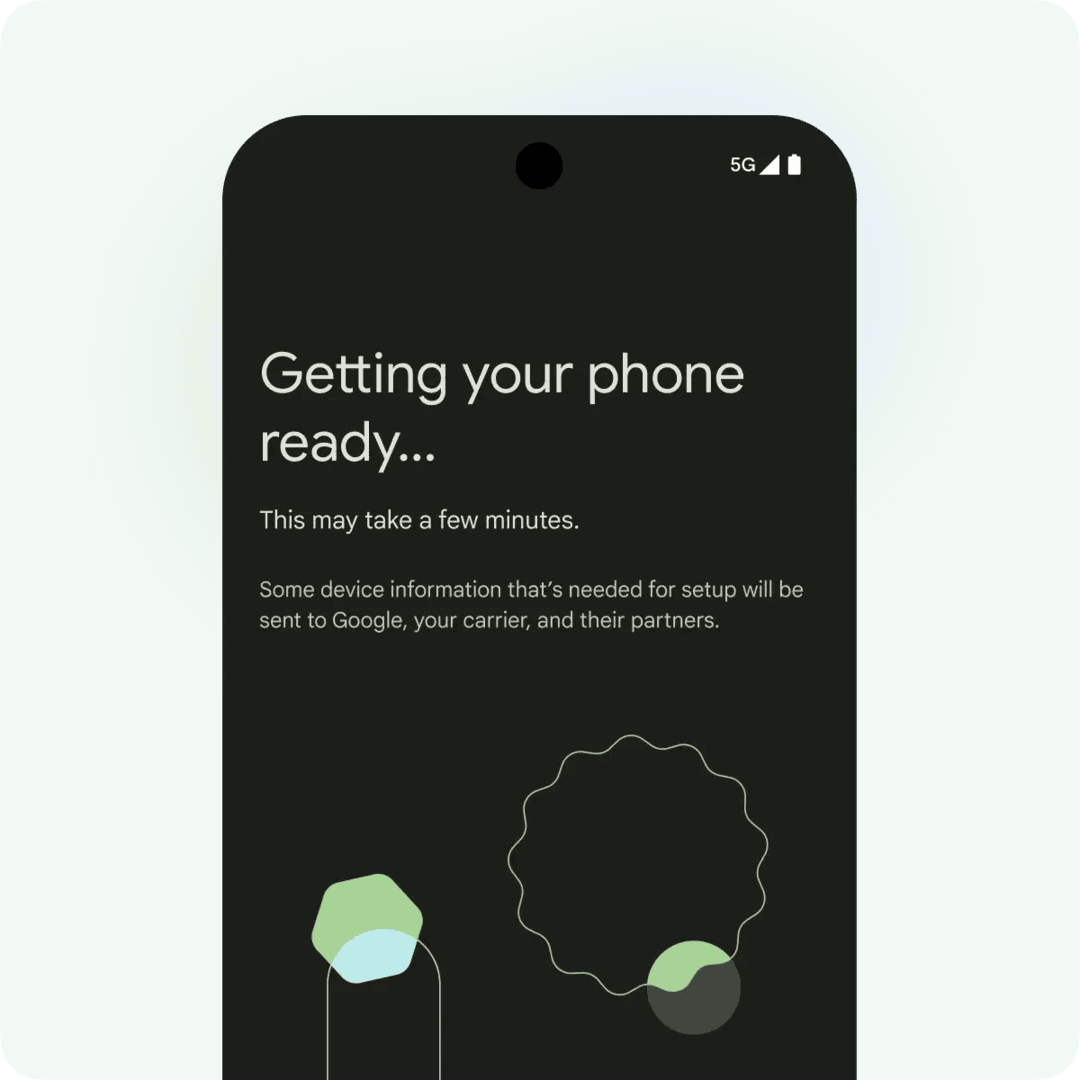
เปิดโทรศัพท์ Android แล้วทำตามคำแนะนำบนหน้าจอ เช่น
- เลือกภาษา
- เชื่อมต่อ Wi-Fi
- เปิดใช้งานซิมการ์ดหรือ eSIM
- ลงชื่อเข้าใช้บัญชี Google
- ตั้งค่าลายนิ้วมือ การสแกนใบหน้า หรือรหัสปลดล็อก
เมื่อระบบถามว่าต้องการคัดลอกแอปและข้อมูลจากอุปกรณ์เดิมหรือไม่ ให้เลือกดำเนินการต่อ
ขั้นตอนที่ 3 เชื่อมต่อ iPhone กับ Android
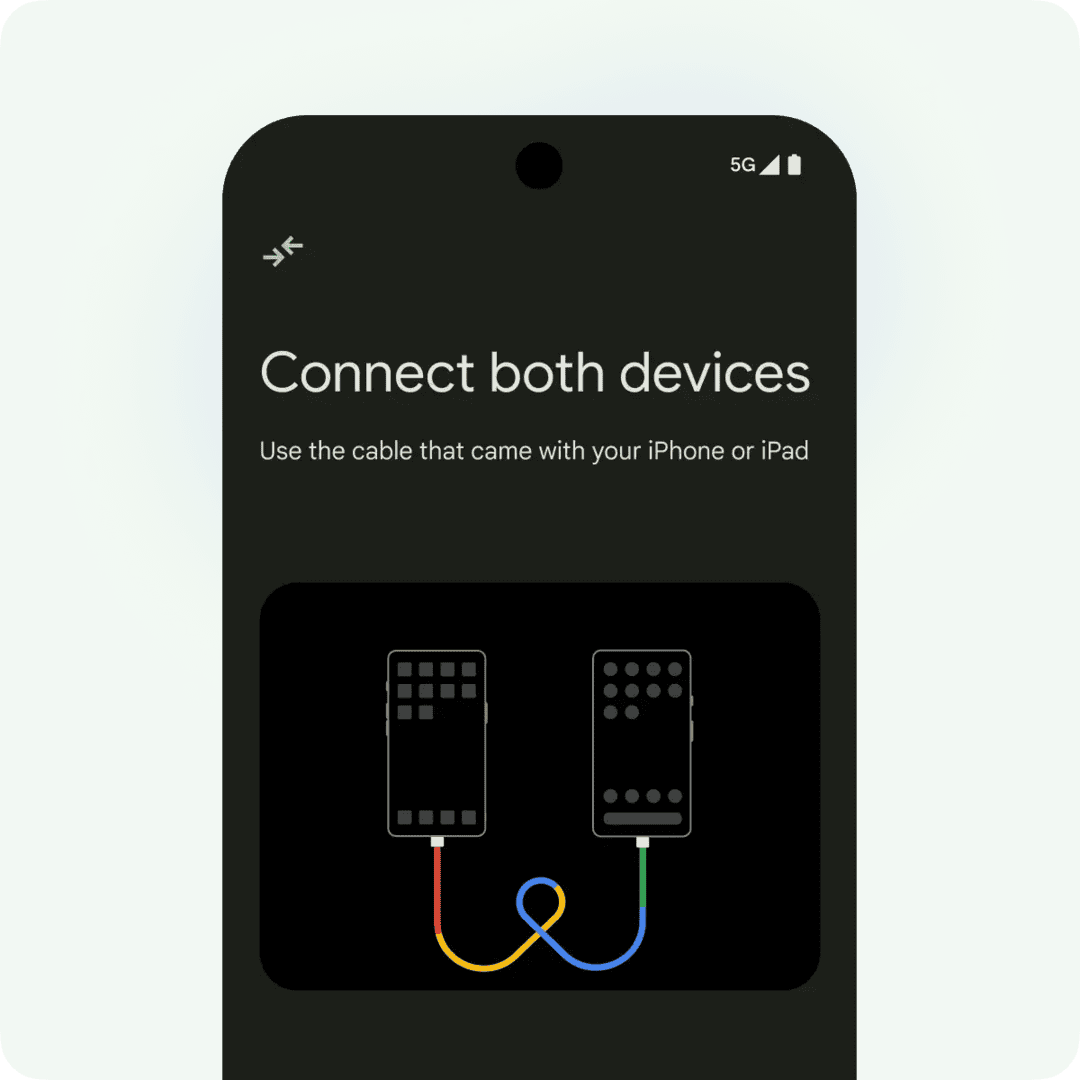
ใช้สายที่รองรับเชื่อมต่ออุปกรณ์ทั้งสองเข้าด้วยกัน โดยสายที่ใช้อาจเป็น
- Lightning to USB-C สำหรับ iPhone รุ่นที่ใช้พอร์ต Lightning
- USB-C to USB-C สำหรับ iPhone และ Android ที่ใช้พอร์ต USB-C
หลังจากเชื่อมต่อแล้ว ให้ปลดล็อก iPhone และกดยืนยันอนุญาตให้อุปกรณ์ Android เข้าถึงข้อมูล หากมีข้อความถามว่าเชื่อถืออุปกรณ์นี้หรือไม่ ให้เลือก เชื่อถือ
Android ระบุว่าการเชื่อมต่อด้วยสายเป็นวิธีที่เหมาะสมที่สุดสำหรับผู้ที่ต้องการย้ายข้อมูลจาก iOS ไป Android ให้ได้หลายประเภทที่สุด
ขั้นตอนที่ 4 เลือกข้อมูลที่ต้องการย้าย
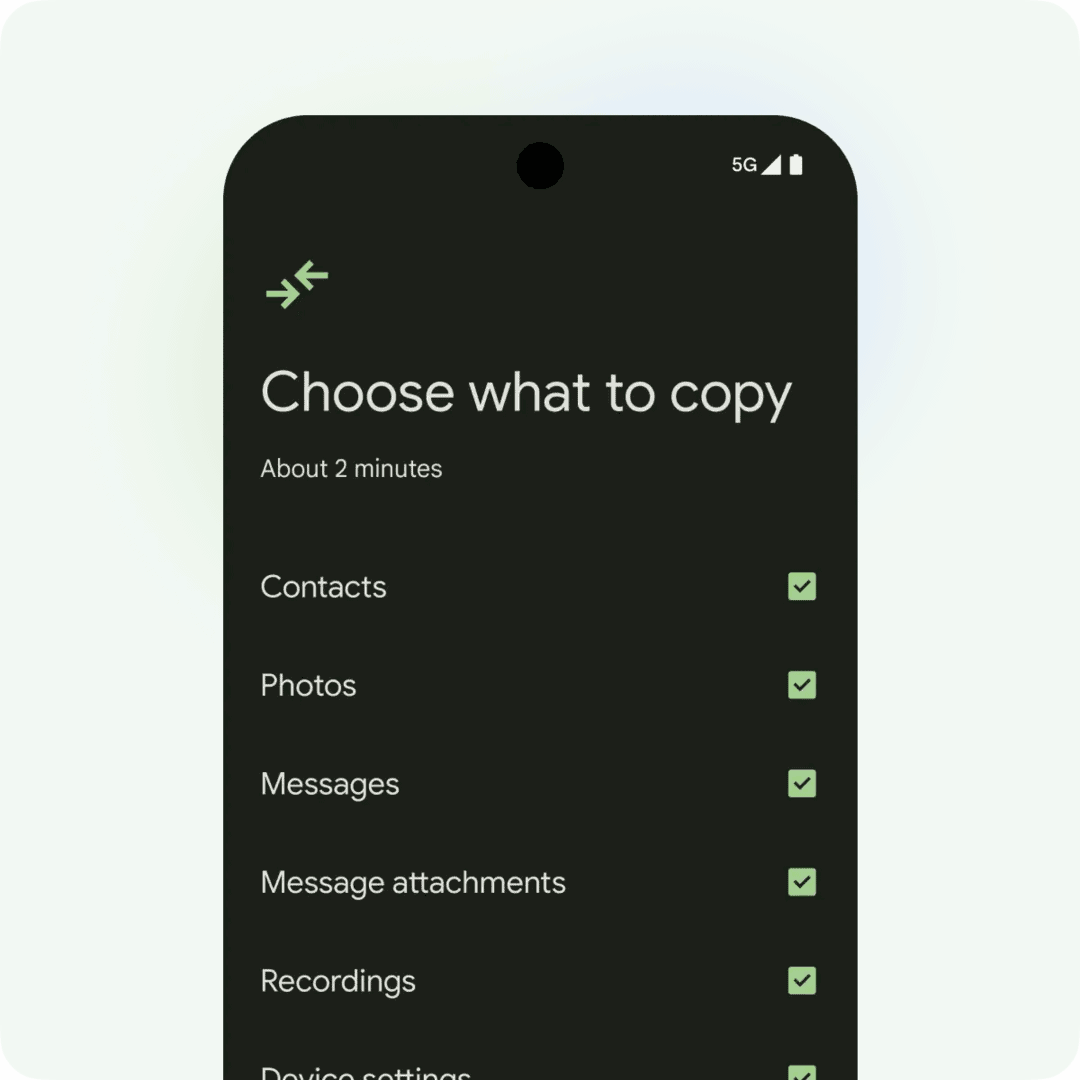
บนหน้าจอ Android จะปรากฏรายการข้อมูลที่สามารถคัดลอกได้ ให้เลือกเฉพาะรายการที่ต้องการ เช่น
เมื่อตรวจสอบรายการเสร็จแล้ว ให้แตะปุ่ม คัดลอก หรือ Copy บริเวณด้านล่างของหน้าจอ
ขั้นตอนที่ 5 รอให้การย้ายข้อมูลเสร็จสมบูรณ์
ระหว่างถ่ายโอนข้อมูล ควรเปิดเครื่องทั้งสองเครื่องไว้และไม่ถอดสายออกจนกว่าระบบจะแจ้งว่าเสร็จสมบูรณ์
ระยะเวลาในการย้ายขึ้นอยู่กับปริมาณรูปภาพ วิดีโอ ข้อความ และไฟล์ที่อยู่ใน iPhone โดยข้อมูลบางประเภทอาจปรากฏบน Android ไม่พร้อมกัน
Android ระบุว่าข้อความบางส่วนอาจใช้เวลานานสูงสุดประมาณ 48 ชั่วโมงจึงจะปรากฏหลังการย้ายข้อมูลเสร็จสิ้น
วิธีย้ายข้อมูลจาก iPhone ไป Android แบบไร้สาย
กรณีไม่มีสายเชื่อมต่อ ผู้ใช้สามารถย้ายข้อมูลผ่าน Wi-Fi ด้วยแอป Android Switch บน iPhone ได้
ขั้นตอนโดยทั่วไปมีดังนี้
- เปิด Android เครื่องใหม่และเริ่มขั้นตอนการตั้งค่า
- เลือกคัดลอกแอปและข้อมูลจากอุปกรณ์เดิม
- เลือกวิธีย้ายข้อมูลแบบไร้สาย หากอุปกรณ์รองรับ
- ดาวน์โหลดแอป Android Switch บน iPhone
- ทำตามคำแนะนำบนหน้าจอเพื่อจับคู่อุปกรณ์
- เลือกข้อมูลที่ต้องการถ่ายโอน
- เปิดเครื่องทั้งสองเครื่องและเชื่อมต่อ Wi-Fi ไว้จนกว่ากระบวนการจะเสร็จสิ้น
อย่างไรก็ตาม การย้ายแบบไร้สายอาจรองรับข้อมูลน้อยกว่าการต่อสาย โดยเฉพาะข้อความ ประวัติ WhatsApp หรือข้อมูลบางประเภทจากแอปต่าง ๆ ดังนั้น หากมีสายที่รองรับ ควรเลือกวิธีเชื่อมต่อด้วยสายเป็นอันดับแรก
ข้อมูลอะไรย้ายจาก iPhone ไป Android ได้บ้าง
ข้อมูลที่รองรับอาจแตกต่างกันตามวิธีการย้าย รุ่นโทรศัพท์ ผู้ผลิต และประเทศที่ใช้งาน แต่โดยทั่วไปสามารถย้ายข้อมูลต่อไปนี้ได้
รายชื่อผู้ติดต่อ
รายชื่อและหมายเลขโทรศัพท์ที่บันทึกอยู่ใน iPhone สามารถคัดลอกไปยัง Android ได้ โดยควรตรวจสอบหลังย้ายเสร็จว่ารายชื่อปรากฏครบถ้วน
รูปภาพและวิดีโอ
รูปภาพและวิดีโอที่จัดเก็บอยู่ภายใน iPhone สามารถย้ายด้วยสายหรือวิธีที่อุปกรณ์รองรับ
หากไฟล์อยู่ใน iCloud ผู้ใช้อาจต้องขอโอนสำเนารูปภาพและวิดีโอจากบัญชี Apple ผ่านเว็บไซต์ด้านความเป็นส่วนตัวของ Apple แล้วจึงนำข้อมูลเข้าสู่บัญชี Google
ข้อความ
การเชื่อมต่อด้วยสายรองรับการย้ายข้อความ SMS, MMS รวมถึงข้อความและไฟล์สื่อบางส่วนจาก iMessage
ก่อนย้ายควรปิด iMessage เพื่อป้องกันข้อความใหม่จากผู้ใช้ iPhone ถูกส่งเข้าสู่ระบบเดิมแทนที่จะส่งมายัง Android
ปฏิทิน
กิจกรรมและนัดหมายในปฏิทินบางส่วนสามารถคัดลอกมายัง Android ได้ แต่อาจต้องตรวจสอบเพิ่มเติมหากปฏิทินดังกล่าวเชื่อมกับบัญชี iCloud โดยตรง
แอปพลิเคชัน
แอปฟรีที่มีให้บริการบน Google Play อาจถูกดาวน์โหลดและติดตั้งบน Android โดยอัตโนมัติระหว่างการย้ายข้อมูล
แต่แอปที่เคยซื้อผ่าน App Store อาจต้องซื้อใหม่ ขึ้นอยู่กับนโยบายของผู้พัฒนา เนื่องจากการซื้อบน App Store และ Google Play เป็นคนละระบบกัน
เพลงและไฟล์เสียง
เพลงที่ไม่มีระบบป้องกัน DRM และไม่ได้ถูกจำกัดการใช้งานผ่านบริการของ Apple สามารถย้ายได้ในบางกรณี ส่วนเพลงจากบริการสตรีมมิงสามารถดาวน์โหลดแอปเดิมบน Android แล้วลงชื่อเข้าใช้บัญชีอีกครั้ง
รหัสผ่านและ Passkey จะย้ายมาด้วยหรือไม่
หากผู้ใช้เก็บรหัสผ่านไว้ใน Google Password Manager รหัสผ่านจะพร้อมใช้งานหลังลงชื่อเข้าใช้บัญชี Google บน Android
แต่หากใช้โปรแกรมจัดการรหัสผ่านรายอื่น จะต้องดาวน์โหลดแอปดังกล่าวบน Android แล้วตั้งค่าให้เป็นบริการจัดการรหัสผ่านหลัก โดยสามารถค้นหาเมนูเกี่ยวกับ รหัสผ่านและบัญชี ภายในแอปการตั้งค่า
สำหรับผู้ที่เก็บรหัสผ่านหรือ Passkey ไว้ใน iCloud Keychain อาจต้องลงชื่อเข้าใช้แอปและบริการต่าง ๆ ใหม่ด้วยตนเอง
แอปที่ซื้อและบริการสมัครสมาชิกต้องจ่ายใหม่หรือไม่
แอปฟรีส่วนใหญ่ที่มีให้บริการบน Google Play สามารถดาวน์โหลดกลับมาใช้งานได้โดยไม่เสียค่าใช้จ่าย
ส่วนแอปแบบชำระเงินที่ซื้อจาก App Store อาจไม่สามารถโอนสิทธิ์การซื้อไปยัง Android ได้ ผู้ใช้ควรติดต่อผู้พัฒนาแอปเพื่อตรวจสอบว่าสามารถใช้บัญชีเดิมหรือขอคืนสิทธิ์การซื้อได้หรือไม่
สำหรับบริการสมัครสมาชิกรายเดือนหรือรายปี ส่วนใหญ่ยังคงใช้งานได้ตามปกติเมื่อเข้าสู่ระบบด้วยบัญชีเดิม แต่ช่องทางเรียกเก็บเงินอาจยังอยู่กับ App Store หรือผู้ให้บริการเดิม จนกว่าจะยกเลิกหรือเปลี่ยนวิธีชำระเงิน
ใช้ eSIM ต้องทำอย่างไรเมื่อเปลี่ยนมา Android
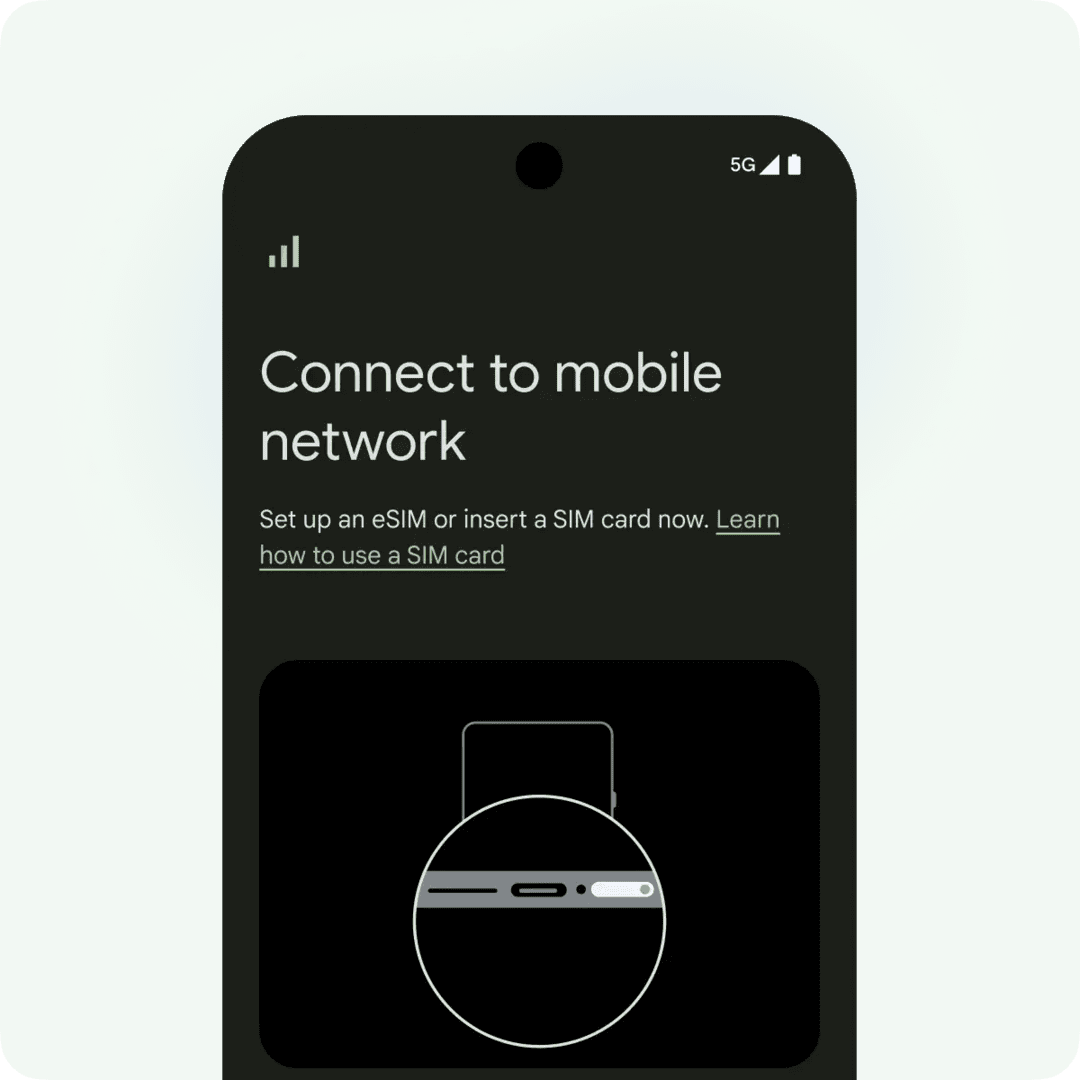
ผู้ใช้ eSIM ควรทำตามขั้นตอนที่ปรากฏบน Android เพื่อดาวน์โหลดหรือโอนย้าย eSIM โดยวิธีการอาจแตกต่างกันตามรุ่นโทรศัพท์และผู้ให้บริการเครือข่าย
บางเครือข่ายอาจรองรับการโอน eSIM ระหว่างอุปกรณ์โดยตรง ขณะที่บางกรณีอาจต้องขอ QR Code ใหม่ ติดต่อศูนย์บริการ หรือดำเนินการผ่านแอปของเครือข่ายก่อนเปิดใช้งานบน Android
ไม่ควรลบ eSIM ออกจาก iPhone จนกว่าจะตรวจสอบว่า Android สามารถโทรออก รับสาย และใช้อินเทอร์เน็ตมือถือได้ตามปกติ
หลังย้ายข้อมูลควรตรวจสอบอะไรบ้าง
ก่อนล้างข้อมูลหรือขาย iPhone เครื่องเก่า ควรตรวจสอบข้อมูลบน Android ให้ครบถ้วน ได้แก่
แอปธนาคาร กระเป๋าเงินดิจิทัล และแอปที่เกี่ยวข้องกับความปลอดภัยอาจต้องลงทะเบียนอุปกรณ์ใหม่ ยืนยันตัวตน หรือเปิดใช้งานด้วยหมายเลขโทรศัพท์อีกครั้ง
ข้อควรระวังก่อนล้างข้อมูล iPhone เครื่องเก่า
อย่ารีบรีเซ็ต iPhone ทันทีหลังย้ายข้อมูลเสร็จ ควรเก็บเครื่องเดิมไว้ระยะหนึ่งเพื่อตรวจสอบว่าข้อมูลสำคัญถูกย้ายมาครบแล้ว
ก่อนล้างข้อมูลควรดำเนินการดังนี้
การตั้งค่าแบบใหม่นี้ เริ่มทยอยเปิดใช้งานในอุปกรณ์ Pixel บางรุ่นแล้ว และยังใช้งานได้ใน Samsung Galaxy Z Flip8 และ Z Fold8 ซีรีส์ใหม่ที่เพิ่งเปิดตัวด้วย Google เปิดเผยว่าวิธีการย้ายข้อมูลแบบใหม่นี้จะเปิดให้ใช้งานในอุปกรณ์ Android อื่นๆ ในเร็วๆ นี้
อ้างอิงและ cover Android
อ่านบทความและข่าวอื่นๆเพิ่มเติมได้ที่ it24hrs.com
วิธีย้ายข้อมูลจาก iPhone ไป Android เครื่องใหม่ 2026 ทำได้ทั้งแบบใช้สายและไร้สาย
อย่าลืมกดติดตามอัพเดตข่าวสาร ทิปเทคนิคดีๆกันนะคะ Please follow us
Youtube it24hrs
Twitter it24hrs
Tiktok it24hrs
facebook it24hrs