วิธีคอมเมนต์วิดีโอใน Google Drive แบบระบุเวลา ด้วยฟีเจอร์ Timestamped Comments - iT24Hrs
คุณอยู่ที่: หน้าหลัก › บทความไอที 24 ชั่วโมง › วิธีคอมเมนต์วิดีโอใน Google Drive แบบระบุเวลา ด้วยฟีเจอร์ Timestamped Comments
วิธีคอมเมนต์วิดีโอใน Google Drive แบบระบุเวลา โดย Google Drive ได้เพิ่มฟีเจอร์ Timestamped Comments หรือการแสดงความคิดเห็นบนวิดีโอแบบระบุเวลา ช่วยให้ผู้ใช้สามารถชี้ตำแหน่งที่ต้องการแก้ไขหรือให้ข้อเสนอแนะได้ตรงกับช่วงเวลาภายในวิดีโอ เช่น ขอแก้ข้อความในวินาทีที่ 15 ปรับเสียงช่วงนาทีที่ 1:30 หรือเปลี่ยนภาพในช่วงท้ายคลิป ซึ่งส่งผลดีในการติดต่อหรือข้ามดูจุดสำคัญของวิดีโอได้ทันที
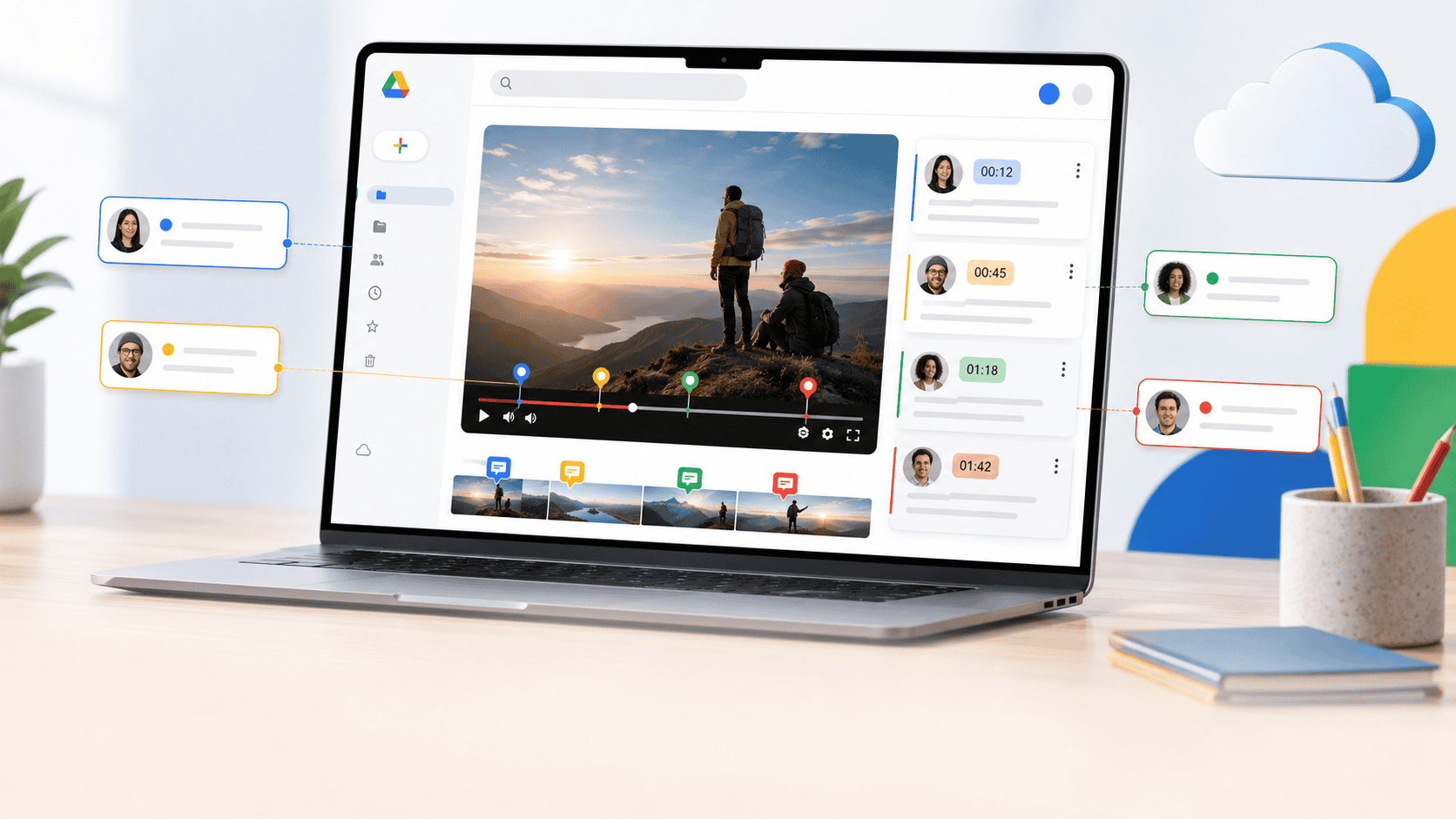
Timestamped Comments คือฟีเจอร์ที่ให้ผู้ชมวิดีโอใน Google Drive แสดงความคิดเห็นโดยแนบเวลาของวิดีโอไปพร้อมกัน
ตัวอย่างเช่น ผู้ตรวจงานหยุดวิดีโอไว้ที่เวลา 00:35 แล้วเขียนว่า “ช่วยเพิ่มขนาดตัวอักษรตรงนี้” เมื่อทีมตัดต่อเปิดความคิดเห็นดังกล่าว ก็สามารถกระโดดไปยังวินาทีที่ 35 และดูจุดที่ต้องแก้ไขได้ทันที
ฟีเจอร์นี้เหมาะสำหรับงานที่ต้องตรวจสอบรายละเอียดร่วมกัน เช่น
- การตรวจงานตัดต่อวิดีโอ
- การตรวจโฆษณาหรือคลิปประชาสัมพันธ์
- การตรวจวิดีโอสำหรับ YouTube, TikTok และ Facebook
- การตรวจคลิปข่าวหรือรายการโทรทัศน์
- การให้คำแนะนำกับนักเรียนหรือทีมงาน
- การขออนุมัติวิดีโอจากลูกค้าหรือผู้บริหาร
วิธีคอมเมนต์วิดีโอใน Google Drive แบบระบุเวลา
ปัจจุบันการสร้างความคิดเห็นแบบระบุเวลาต้องทำผ่าน Google Drive บนเว็บเบราว์เซอร์ โดยมีขั้นตอนดังนี้
ขั้นตอนที่ 1 เปิด Google Drive บนคอมพิวเตอร์
เข้าเว็บไซต์ Google Drive ผ่านเว็บเบราว์เซอร์ เช่น Google Chrome, Microsoft Edge หรือ Safari จากนั้นลงชื่อเข้าใช้บัญชี Google ที่มีสิทธิ์เปิดวิดีโอ
ขั้นตอนที่ 2 เปิดไฟล์วิดีโอที่ต้องการตรวจสอบ
ดับเบิลคลิกไฟล์วิดีโอภายใน Google Drive เพื่อเปิดวิดีโอผ่านหน้าต่างแสดงตัวอย่างไฟล์
ผู้ใช้จะต้องมีสิทธิ์แสดงความคิดเห็นหรือแก้ไขไฟล์ หากเจ้าของไฟล์กำหนดให้ดูได้อย่างเดียว อาจไม่สามารถเพิ่มความคิดเห็นได้
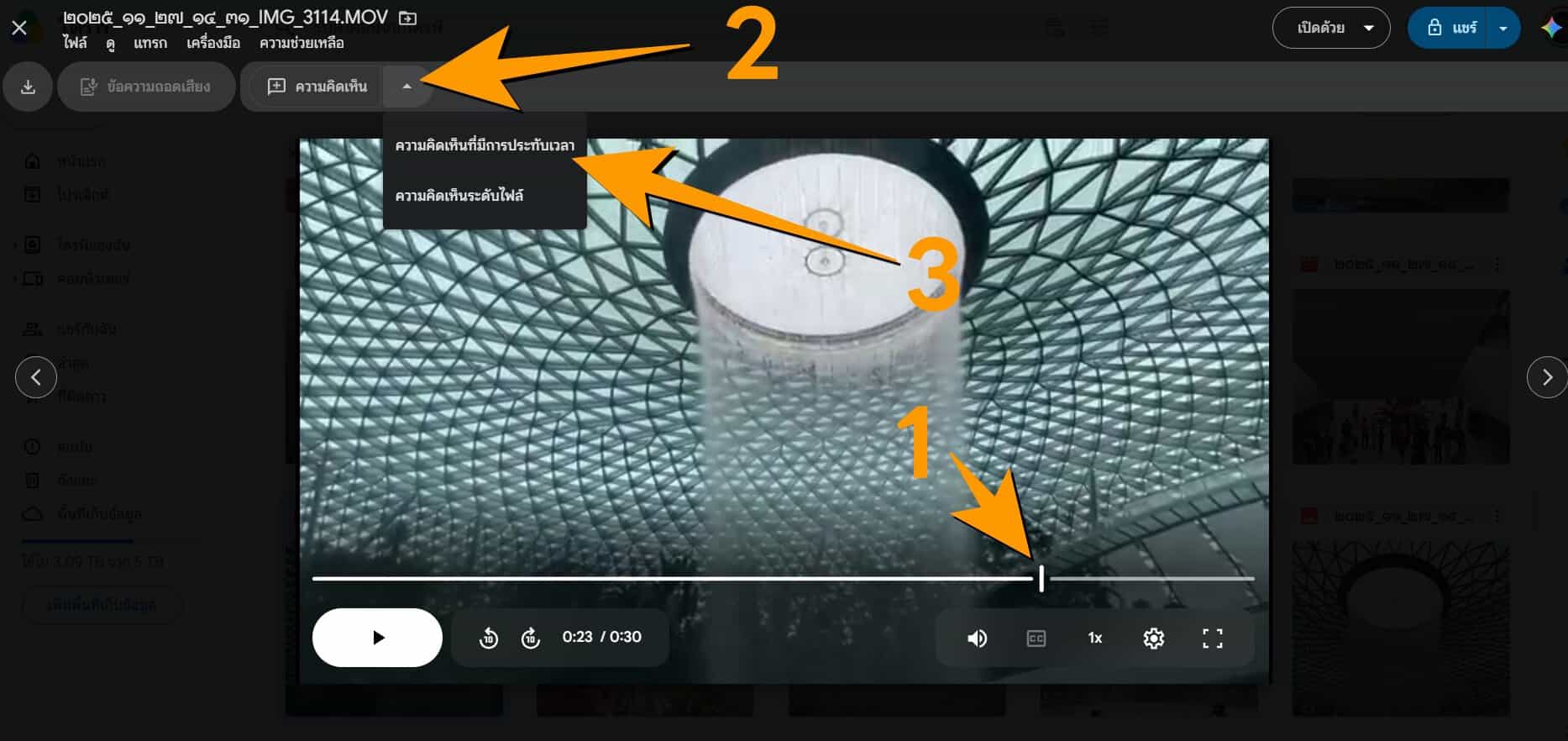
ขั้นตอนที่ 3 เล่นวิดีโอไปยังจุดที่ต้องการแสดงความคิดเห็น
กดเล่นวิดีโอและหยุดไว้ตรงช่วงเวลาที่ต้องการให้ข้อเสนอแนะ เช่น เวลา 00:23, 01:15 หรือ 02:40
ควรหยุดวิดีโอให้ตรงกับจุดเริ่มต้นของเหตุการณ์หรือภาพที่ต้องการแก้ไข เพื่อให้ผู้รับความคิดเห็นเข้าใจได้ง่ายที่สุด (ตามหมายเลข 1 บนภาพ)
ขั้นตอนที่ 4 เปิดช่องความคิดเห็น
คลิกไอคอนสามเหลี่ยมข้างปุ่มแสดงความคิดเห็น เลือก ความคิดเห็นที่มีประทับเวลา
ขั้นตอนที่ 5 พิมพ์รายละเอียดที่ต้องการแก้ไข หรือรายละเอียดคลิปในช่วงเวลานั้น
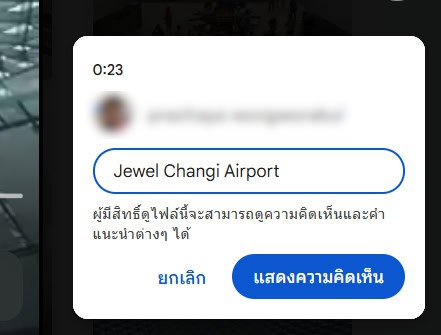
พิมพ์ความคิดเห็นให้ชัดเจนและระบุสิ่งที่ต้องการให้ดำเนินการ เช่น
“ช่วยลดเสียงเพลงลงเล็กน้อย เพราะเสียงพูดเริ่มฟังไม่ชัด”
หรือ “เปลี่ยนภาพนี้เป็นภาพหน้าจอเวอร์ชันล่าสุด”
ควรหลีกเลี่ยงข้อความที่กว้างเกินไป เช่น “ตรงนี้ยังไม่ดี” เพราะอาจทำให้ผู้แก้ไขไม่ทราบว่าต้องเปลี่ยนส่วนใด
ขั้นตอนที่ 6 กล่าวถึงสมาชิกในทีมด้วยเครื่องหมาย @
หากต้องการแจ้งเตือนบุคคลใดโดยเฉพาะ สามารถพิมพ์เครื่องหมาย @ ตามด้วยชื่อหรืออีเมลของบุคคลนั้น เช่น
“@ชื่อผู้ตัดต่อ ช่วยตัดช่วงเว้นจังหวะตรงนี้ออกประมาณ 2 วินาที”
ผู้ที่ถูกกล่าวถึงจะได้รับการแจ้งเตือนตามการตั้งค่าของบัญชีและสิทธิ์การเข้าถึงไฟล์
ขั้นตอนที่ 7 กดส่งความคิดเห็น
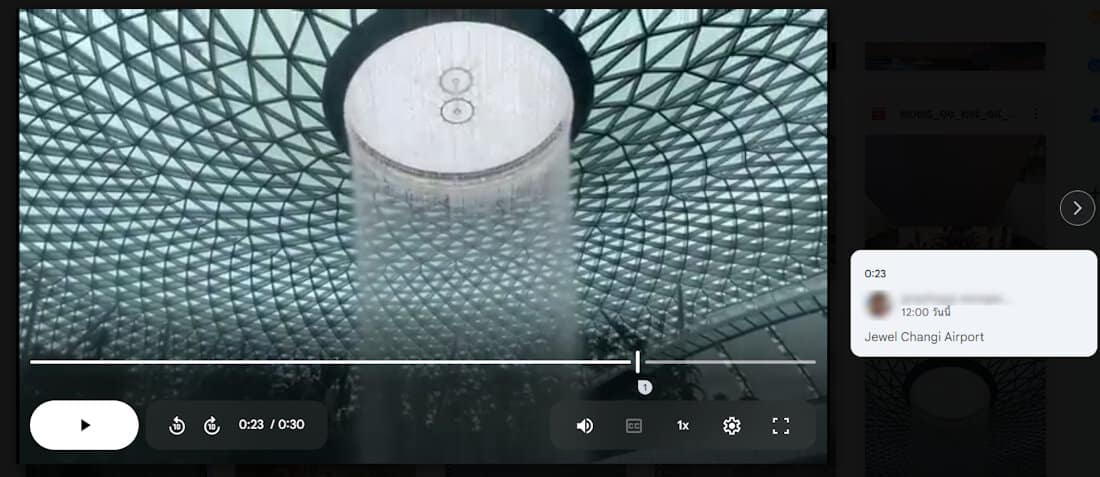
ตรวจสอบรายละเอียดอีกครั้งแล้วกดปุ่ม แสดงความคิดเห็น ความคิดเห็นจะปรากฏพร้อมเวลาที่อ้างอิงภายในวิดีโอ
สมาชิกในทีมสามารถเปิดความคิดเห็นและไปยังช่วงเวลาที่เกี่ยวข้องเพื่อดูสิ่งที่ผู้ตรวจงานต้องการสื่อได้ง่ายขึ้น
วิธีเปิดดูความคิดเห็นแบบระบุเวลา
เมื่อได้รับความคิดเห็นเกี่ยวกับวิดีโอ ให้เปิดไฟล์วิดีโอผ่าน Google Drive บนเว็บ จากนั้นเปิดแผงความคิดเห็นและเลือกความคิดเห็นที่ต้องการตรวจสอบ
ระบบจะแสดงเวลาที่ความคิดเห็นอ้างอิง ผู้ใช้จึงสามารถไปยังช่วงเวลานั้นเพื่อดูรายละเอียดและเริ่มแก้ไขงานได้โดยไม่ต้องเลื่อนหาตำแหน่งด้วยตนเอง
หลังจากแก้ไขเรียบร้อยแล้ว สามารถตอบกลับความคิดเห็นเพื่อแจ้งสถานะ เช่น
- แก้ไขแล้ว
- เปลี่ยนภาพเรียบร้อยแล้ว
- ปรับระดับเสียงตามคำแนะนำแล้ว
- ขอรายละเอียดเพิ่มเติม
- เก็บไว้แก้ไขในเวอร์ชันถัดไป
เมื่อประเด็นได้รับการแก้ไขครบถ้วนแล้ว สามารถกดปิดหรือทำเครื่องหมายว่าแก้ไขความคิดเห็นเรียบร้อย เพื่อให้แผงความคิดเห็นไม่เต็มไปด้วยรายการที่ดำเนินการเสร็จแล้ว
ใช้บนโทรศัพท์มือถือได้หรือไม่
Google ระบุว่าการสร้าง Timestamped Comments ต้องทำผ่าน Google Drive บนเว็บ ส่วนผู้ใช้งานบนอุปกรณ์มือถือยังสามารถมองเห็นความคิดเห็นเหล่านี้ได้ แต่จะแสดงในรูปแบบความคิดเห็นระดับไฟล์ทั่วไป หรือ Standard File-level Comments แทน
ดังนั้น หากต้องการสร้างความคิดเห็นที่ผูกกับเวลาภายในวิดีโอโดยตรง ควรเปิด Google Drive ผ่านคอมพิวเตอร์และเว็บเบราว์เซอร์
ตัวอย่างการเขียนความคิดเห็นให้ทีมตัดต่อเข้าใจง่าย
การระบุเวลาเพียงอย่างเดียวอาจยังไม่เพียงพอ ผู้แสดงความคิดเห็นควรบอกให้ชัดเจนว่าพบปัญหาอะไรและต้องการให้แก้ไขอย่างไร
ตัวอย่างความคิดเห็นที่ชัดเจน
“ข้อความบนหน้าจอเล็กเกินไป ช่วยเพิ่มขนาดประมาณ 15% และแสดงไว้อีก 2 วินาที”
“เสียงเพลงดังกลบเสียงผู้พูด ช่วยลดระดับเพลงในช่วงนี้ลง”
“มีข้อมูลส่วนบุคคลปรากฏบนหน้าจอ ช่วยเบลอชื่อและหมายเลขโทรศัพท์”
“ภาพเปลี่ยนเร็วเกินไป ช่วยยืดภาพนี้เพิ่มอีกประมาณ 1 วินาที”
ตัวอย่างความคิดเห็นที่ควรหลีกเลี่ยง
“แก้ตรงนี้ด้วย”
“ภาพไม่สวย”
“เสียงแปลก”
“ช่วงนี้ยังไม่โอเค”
ข้อความในลักษณะดังกล่าวอาจทำให้ทีมงานต้องสอบถามกลับและทำให้กระบวนการแก้ไขล่าช้า
เคล็ดลับตรวจงานวิดีโอผ่าน Google Drive ให้รวดเร็วขึ้น
1. แสดงความคิดเห็นแยกเป็นแต่ละประเด็น
ไม่ควรรวมการแก้ไขหลายจุดไว้ในความคิดเห็นเดียว เพราะแต่ละจุดอาจอยู่คนละช่วงเวลาและต้องใช้ผู้รับผิดชอบต่างกัน
2. ระบุสิ่งที่ต้องการให้ทำอย่างชัดเจน
นอกจากบอกปัญหาแล้ว ควรเสนอแนวทางแก้ไข เช่น เปลี่ยนภาพ ลดเสียง ตัดบางช่วง เพิ่มข้อความ หรือเบลอข้อมูล
3. ใช้คำศัพท์ที่ทีมเข้าใจตรงกัน
ทีมผลิตวิดีโออาจกำหนดคำศัพท์ร่วมกัน เช่น ภาพเปิดรายการ, Lower Third, เสียงบรรยาย, ภาพแทรก หรือ End Card เพื่อช่วยลดความคลาดเคลื่อนในการสื่อสาร
4. กล่าวถึงผู้รับผิดชอบเฉพาะเรื่อง
หากมีทีมงานหลายคน ควรใช้ @ กล่าวถึงผู้ที่เกี่ยวข้อง เช่น ผู้ตัดต่อ ฝ่ายกราฟิก ฝ่ายเสียง หรือผู้ตรวจสอบข้อมูล
5. ปิดความคิดเห็นเมื่อแก้ไขเสร็จ
การจัดการความคิดเห็นที่เสร็จแล้วจะช่วยให้ทีมมองเห็นเฉพาะรายการที่ยังต้องดำเนินการ ลดโอกาสแก้ไขซ้ำหรือพลาดประเด็นสำคัญ
ฟีเจอร์นี้ช่วยการทำงานอย่างไร
การแสดงความคิดเห็นแบบระบุเวลาช่วยเปลี่ยน Google Drive จากพื้นที่เก็บและแชร์ไฟล์วิดีโอ ให้กลายเป็นพื้นที่สำหรับตรวจสอบและทำงานร่วมกันได้สะดวกขึ้น
ประโยชน์สำคัญ ได้แก่
- ชี้จุดแก้ไขได้ตรงกับภาพและเสียง
- ลดการอธิบายตำแหน่งภายในวิดีโอ
- ลดการส่งภาพหน้าจอผ่านแชตหรืออีเมล
- ลดความเข้าใจผิดระหว่างผู้ตรวจงานและผู้ตัดต่อ
- รวมความคิดเห็นไว้กับไฟล์วิดีโอโดยตรง
- ช่วยให้ติดตามการแก้ไขแต่ละประเด็นได้ง่าย
- เหมาะกับการทำงานจากระยะไกลและการตรวจงานแบบไม่พร้อมกัน
Google ระบุว่าการผูกความคิดเห็นเข้ากับช่วงเวลาที่เฉพาะเจาะจง มีเป้าหมายเพื่อให้การทำงานร่วมกันเกี่ยวกับวิดีโอมีความตรงประเด็น แม่นยำ และมีบริบทชัดเจนมากขึ้น
ใครบ้างที่สามารถใช้ Timestamped Comments
Google ระบุว่าฟีเจอร์นี้เปิดให้ผู้ใช้ Google Workspace ใช้งานใช้ได้ทุกคน
ประเด็นสำคัญเกี่ยวกับการใช้ฟีเจอร์ Timestamped Comments
ต้องติดตั้งโปรแกรมเพิ่มเติมหรือไม่
ไม่จำเป็น ผู้ใช้สามารถเปิดวิดีโอและสร้างความคิดเห็นผ่าน Google Drive บนเว็บเบราว์เซอร์ได้โดยตรง
สร้างความคิดเห็นแบบระบุเวลาบนมือถือได้หรือไม่
ยังไม่สามารถสร้างความคิดเห็นแบบระบุเวลาผ่านมือถือได้โดยตรง โดยต้องสร้างผ่านเว็บ ส่วนบนมือถือจะแสดงเป็นความคิดเห็นระดับไฟล์ทั่วไป
เจ้าของไฟล์ต้องให้สิทธิ์อะไร
ผู้ใช้งานต้องมีสิทธิ์ที่อนุญาตให้แสดงความคิดเห็นหรือแก้ไขไฟล์ หากได้รับสิทธิ์ให้ดูอย่างเดียว อาจไม่สามารถเพิ่มความคิดเห็นได้
ใช้กับวิดีโอที่อัปโหลดไว้เดิมได้หรือไม่
ฟีเจอร์นี้ออกแบบมาสำหรับวิดีโอที่เปิดดูผ่าน Google Drive บนเว็บ สามารถใช้กับไฟล์วิดีโอใน Drive ได้โดยไม่จำเป็นต้องย้ายไฟล์ไปยังบริการอื่น
โดยสรุปแล้ว Timestamped Comments เป็นฟีเจอร์ใหม่ของ Google Drive ที่ช่วยให้การตรวจและแก้ไขวิดีโอทำได้ง่ายขึ้น ผู้ใช้สามารถหยุดวิดีโอตรงจุดที่พบปัญหา แล้วเขียนความคิดเห็นที่เชื่อมกับเวลานั้นได้ทันที เหมาะกับทีมตัดต่อวิดีโอ สำนักข่าว ครีเอเตอร์ เอเจนซี บริษัท สถานศึกษา และองค์กรที่ต้องตรวจสอบวิดีโอร่วมกัน เพราะช่วยลดขั้นตอนการส่งข้อความอธิบาย ลดความสับสน และทำให้ผู้รับผิดชอบเข้าถึงจุดที่ต้องแก้ไขได้รวดเร็วกว่าเดิม ตอนนี้ใช้ในไทยได้แล้วลองใช้กัันได้เลย
อ้างอิง Google Workspace cover iT24Hrs
อ่านบทความและข่าวอื่นๆเพิ่มเติมได้ที่ it24hrs.com
วิธีคอมเมนต์วิดีโอใน Google Drive แบบระบุเวลา ด้วยฟีเจอร์ Timestamped Comments
อย่าลืมกดติดตามอัพเดตข่าวสาร ทิปเทคนิคดีๆกันนะคะ Please follow us
Youtube it24hrs
Twitter it24hrs
Tiktok it24hrs
facebook it24hrs